问题描述:
在SAFE和ETABS中,如何手动为预应力结构布置钢束?如何完成钢束的定义、绘制、参数设置以及编辑?
解答:
在SAFE和ETABS中,为预应力结构布置钢束主要有两种方式:程序自动布置和用户手动绘制。当结构平面较为复杂、局部构造特殊,或需要对钢束线形和张拉力进行精细控制时,通常需要采用手动绘制的方式完成建模。手动绘制钢束的基本操作流程如下。
1. 定义预应力筋材料
点击【定义>材料属性】命令,将材料类型设置为“Tendon”。程序内置了多个国家规范的预应力筋材料库,同时也支持用户自定义。例如,选择中国规范,材料等级选择“GB50010 fpk1570”,表示抗拉强度标准值为1570MPa的钢绞线。
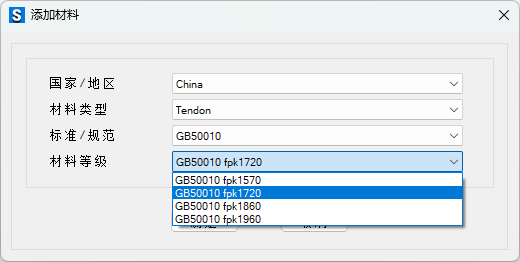
图1 定义钢束材料
2. 定义钢束截面
点击【定义>截面属性>钢束截面】命令,添加钢束截面。在【定义钢束截面】对话框中,选择上一步定义的预应力筋材料,并输入钢束的截面面积,如图2所示。
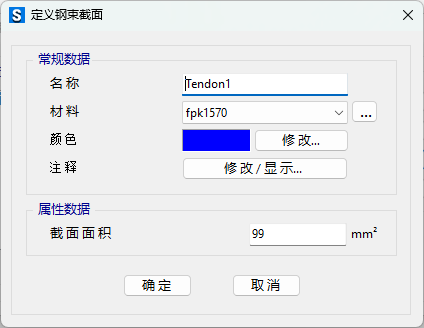
图2 定义钢束截面
3. 绘制钢束
点击【绘制>绘制钢束】命令,弹出【对象属性】对话框,如图3所示。用户可在该对话框中设置钢束属性、钢束层及钢束的竖向剖面形式等。随后依次点击两节点,以确定钢束的起点和终点。
完成绘制后,程序会自动弹出【钢束纵剖面】对话框,如图4所示,用于查看和编辑钢束的几何属性、钢束属性(包括钢束体系、所属钢束层及钢束股数)、钢束荷载以及预应力损失等信息。
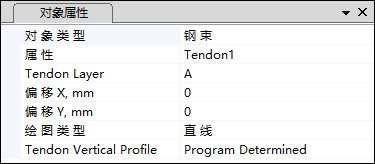
图3 绘制钢束
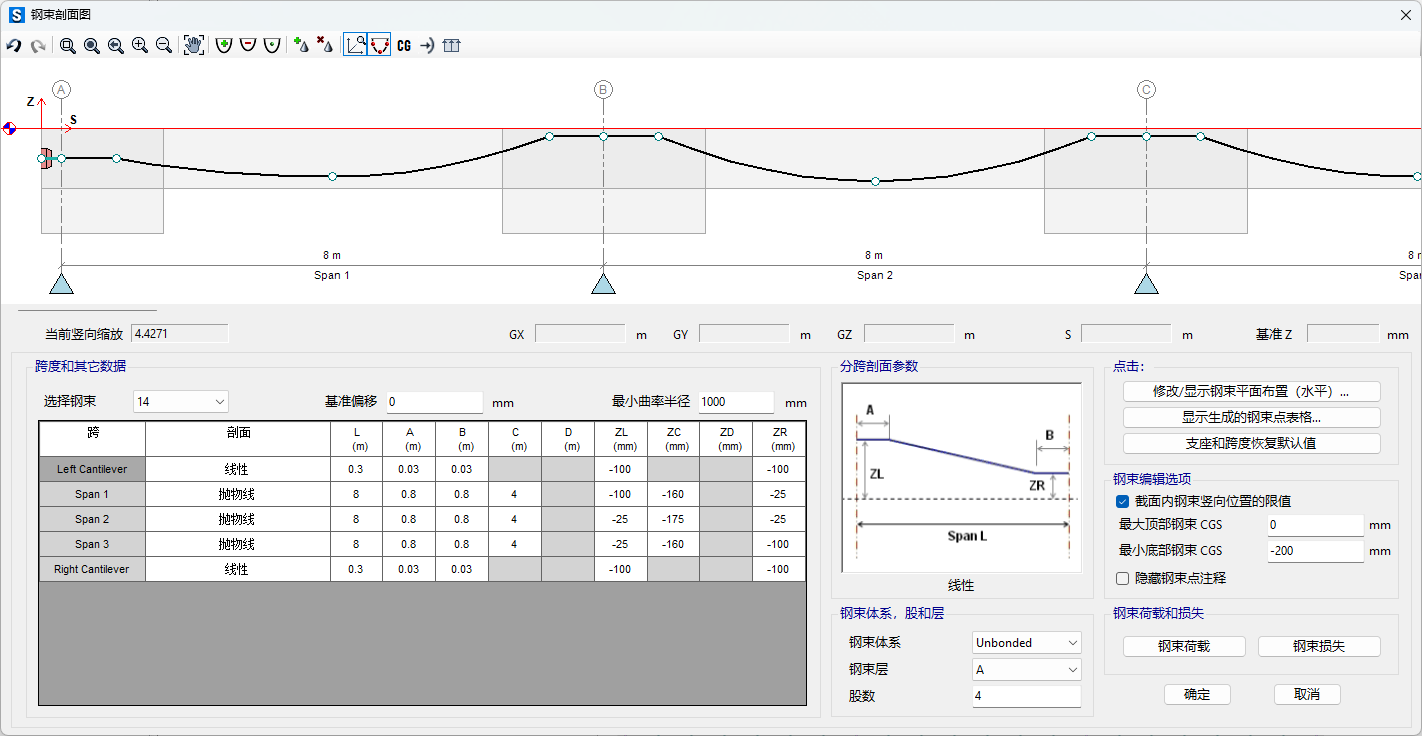
图4 钢束纵剖面对话框
钢束纵剖面既可以逐根修改,也可以进行批量修改(可参考知识库《批量修改钢束纵剖面》)。其中,对于钢束属性、钢束荷载和预应力损失,用户可通过菜单命令对多根钢束进行统一指定,具体命令路径如下。
4. 指定钢束属性
选中钢束后,点击【指定>钢束>钢束属性】命令,弹出【钢束指定-钢束属性】对话框,如图5所示。用户可在此设置钢束截面、钢束股数,并选择钢束体系为粘结或无粘结。
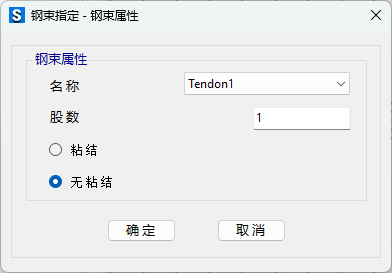
图5 指定钢束属性
5. 指定钢束荷载
选中钢束后,点击【指定 > 钢束荷载 > 钢束荷载】命令,弹出【钢束荷载】对话框,如图 6 所示。在荷载模式中:PT-TRANSFER 表示扣除短期损失后的预应力荷载模式;PT-FINAL 表示扣除短期和长期损失后的预应力荷载模式。上述两类荷载模式均由程序在绘制钢束后自动生成。此外,用户还需要设置“张拉应力”和“张拉位置”。
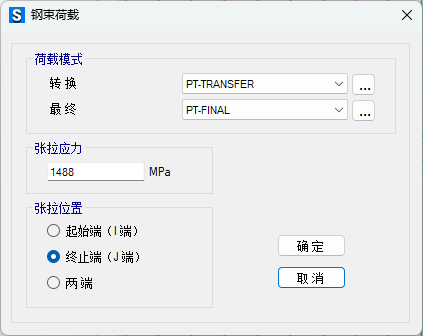
图6 指定钢束荷载
6. 指定预应力损失
选中钢束后,点击【指定 > 钢束荷载 > 预应力损失】命令,弹出【钢束预应力损失】对话框,如图 7 所示。预应力损失的计算方式包括预拉力比值法、固定应力值法,以及包含短期损失和长期损失的详细计算方法。
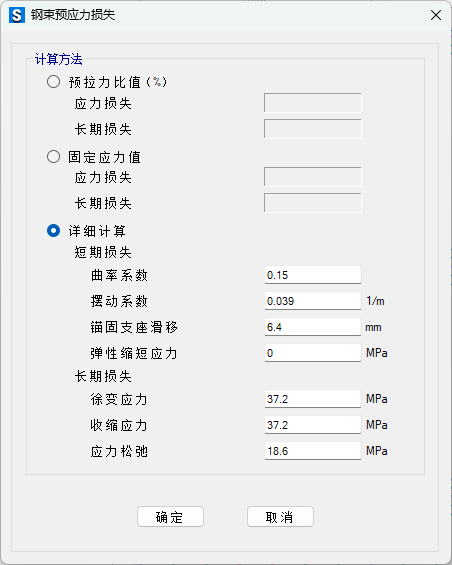
图7 指定钢束预应力损失
在绘制完成一根或一组钢束后,可通过【编辑>带属性复制】命令快速生成更多钢束。钢束绘制完成后,可通过以下两种方式打开【钢束纵剖面】对话框:
(1)右键单击某根钢束,直接弹出该对话框,该方式仅支持单选;
(2)先选中一根或多根钢束,再点击【编辑 > 添加/编辑钢束 > 编辑竖向面】命令,同样可打开该对话框,该方式支持批量选择。
点击【设置视图选项】命令,可以设置钢束相关信息在视图中的显示情况,如图8所示。
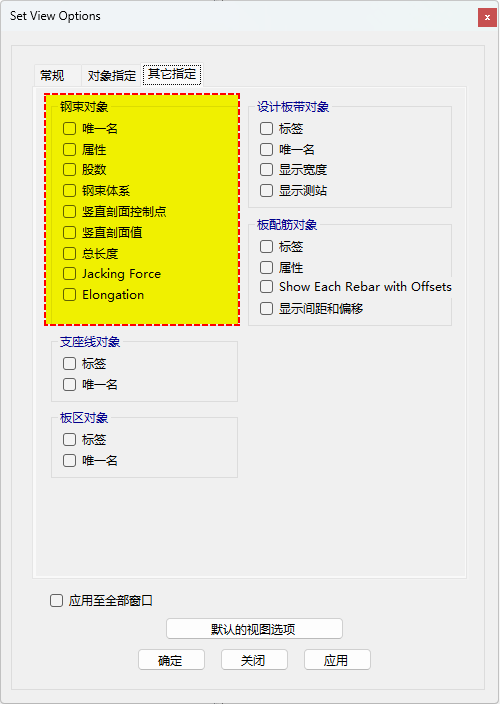
图8 设置钢束视图显示信息